Hướng dẫn xóa - ẩn một bài viết SPAM của bạn bè trên facebook
Hướng dẫn xóa một người bạn trên facebook
Các danh sách bạn của Facebook cho phép người dùng có thể quản lý danh sách bạn bè của mình, có thể tìm nhanh thông tin của ai đó.
Cách 1:
Việc bạn bè của mình thường xuyên spam nhưng nội dung nhưng quảng cáo mà mình chẳng thích vậy làm sao để xóa khỏi chướng mắt này ra khỏi facebook ra.
Hãy làm như sau là có thể xóa người đó ra khỏi danh sách của bạn: Nhấn nút Create List. Nhập vào tên mà bạn muốn đặt cho danh sách của mình, sau đó nhập vào các bạn bè mà bạn muốn nằm trong danh sách này.
Để thay đổi, nhấn nút Edit List, khi đó bạn sẽ được đưa đến cửa sổ có thể thay đổi tên hoặc người trong danh sách đó. Bạn cũng có thể xóa danh sách bằng cách nhấn nút Delete List.
Một cách khác để thêm hoặc bớt một người nào đó ra khỏi danh sách là kích vào mũi tên danh sách bên cạnh tên của họ. Khi đó một cửa sổ sẽ mở ra và bạn có thể chọn danh sách muốn add họ vào đó. Rất nhanh chóng và thuận tiện.
Cách 2: Xóa bạn bè ra khỏi facebook bằng hình ảnh.
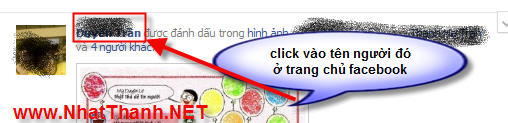
Sau khi đăng nhập trang chủ facebook, muốn xóa kẻ nào mà spam tin quảng cáo hàng ngày hãy làm theo hình nhé:
- Click vào tên ngưới đó trên giao diện trang chủ facebook
xoa ban be ra khoi facebook
+ Sau khi vào trang cá nhân facebook của người đó xuất hiện, hãy rê chuột đến góc phải, phía trên, có chữ "Bạn bè" sẽ thấy xuất hiện cửa sổ đổ xuống có chữ "Hủy kết bạn", nó đây,
xoa ban be ra khoi facebook
+ Xuất hiện thêm một cửa sổ xác nhận nữa là xong
xoa ban be ra khoi facebook
Vậy là kể bây giờ bạn sẽ không nhận được những tin spam của facebook vì bạn đó đã bị loại ra khỏi danh sách
*********Nếu bạn sử dụng phiên bản tiếng Anh *******
Vì một lý do nào đó cố tình hay vô ý bạn đã add một người bạn nào đó vào danh sách bạn bè của mình trên Facebook, một thời gian kết bạn với những hoạt động của người đó bạn cảm thấy không thích và muốn loại bỏ ra khỏi danh sách bạn bè của mình để tránh bị làm phiền. Cách xóa bạn bè trên facebook cũng khá đơn giản bạn chỉ cần thực hiện theo một số bước bên dưới.
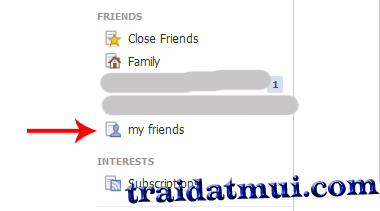
Đầu tiên bạn hãy đăng nhập vào tài khoản Facebook của mình, sau đó chọn danh mục bạn bè của bạn (My Friends).

Sau đó, bạn click vào tên người mà bạn muốn xóa khỏi danh sách của mình
Tiếp theo bạn click vào biểu tượng bánh răng bên góc phải và chọn Unfriend...
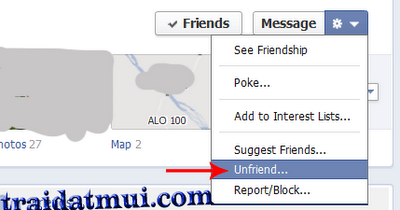
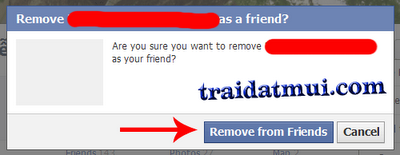
Một hộp xác nhận thao tác xóa của bạn hiện ra, bạn chọn "Remove from Friends" là xong

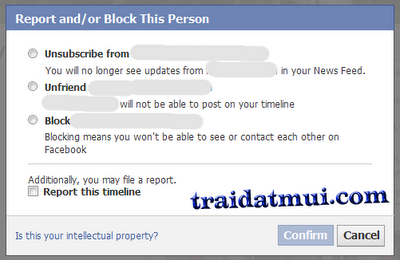
Ngoài ra, bạn có thể chọn Report/Block... để có nhiều lựa chọn hơn
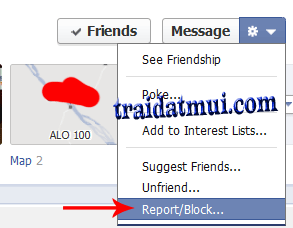
- Unsubscribe from...: Bạn sẽ không thấy thông tin cập nhật từ người đó
- Unfriend... : Người đó sẽ không thể đăng bài trên timeline của bạn
- Block...: Chặn người đó và bạn sẽ không nhìn thấy hay liên lạc với người đó
Một box cũng hiện ra tại đây bạn chọn lệnh muốn thực hiện và nhấn "Confirm" là xong

Chúc bạn thành công
Hướng dẫn tạo nút Like facebook cho web, blog
Hầu hết các blog, web, diễn đàn đều tận dụng nút like facebook để tăng thêm lượng khách truy cập cho site. Tạo nút like facebook rất đơn giản, bạn chỉ cần một tài khoảng facebook sau đó đăng nhập
và truy cập và địa chỉ
http://developers.facebook.com/docs/reference/plugins/like/
URL to like: bạn điền địa chỉ blog, web của bạn
Width: độ rộng của khung like facebook để hiển thị hình ảnh của thành viên like
Cuối cùng là click vào Get Code để lấy code
Hướng dẫn xóa bỏ facebook timeline
Một vài bạn gặp rắc rối khi sử dụng facebook timeline vì nó lung tung lên hết, nên muốn facebook của mình trở về như xưa. Sau đây là bài hướng dẫn các bạn cách xóa bỏ facebook timeline
Video hướng dẫn
Trong ô tìm kiếm các bạn gõ "developer site" hoặc truy cập từ link này https://developers.facebook.com/apps
Sau đó thì làm theo hướng dẫn như video bên dưới
Làm thế nào để cài đặt facebook ?
Facebook có cần cài đặt ? Không, facebook là một trang web bạn chỉ cần truy cập vào địa http://facebook.com hoặc truy cập facebook tiếng việt thì vào htttp://vi-vn.facebook.com

Nhưng nhiều người gặp khó khăn khi truy cập facebook vì các nhà cung cấp internet ở Việt Nam chặn lại. Nên khi bạn truy cập vào facebook không được cũng là bình thường. Tôi cũng gặp khó khăn như các bạn, làm đủ mọi cách, nhưng cách tôi hay làm là vào google gõ vi-vn.facebook.com sau đó cứ kiêng nhẫn click vào mấy đường link có chứa facebook.com rồi một hồi tự động zô được, cái này tôi cũng chẳn biết giải thích tại sao luôn.
Làm thế nào để facebook không bị chặn - Đã có cách
Có lẽ trong chúng ta không có quyền để ngăn cản việc chặn facebook của các nhà mạng ở Việt Nam được. Nhưng chúng ta có quyền để truy cập mạng xã hội facebook mà chúng ta yêu thích. Mỗi người có một cách truy cập riêng, đối với tôi thì đơn giản là sử dụng dịch vụ translate của google hoặc truy cập gián tiếp thông qua trang web
Cách 1: truy cập bằng công cụ translate của google
Bạn truy cập vào đường link bên dưới và click vào "Go to facebook.com" như hình bên dưới
http://translate.google.com.vn/translate?hl=vi&sl=auto&tl=vi&u=http%3A%2F%2Ffacebook.com
Cách 2: Truy cập thông qua trang web http://www.hidemyass.com/
Bạn truy cập vào trang http://www.hidemyass.com/ sau đó đánh tên trang web cần vào sau đó click vào "Hide My Ass"
Hoặc bạn có cách nào truy cập facebook đơn giản hơn thì hãy chỉ cho mọi người trong khung nhận xét bên dưới.
Làm thế nào để tạo album ảnh trên facebook

Để upload và chia sẻ hình ảnh lên facebook, đầu tiên bạn đăng nhập vào tài khoản của mình, rồi vào “Trang Cá Nhân”, click vào mục Đăng Album.
Tiến hành upload ảnh theo Album, bạn có thể upload cùng lúc 5 hình ảnh. Điểm nổi bật của hình thức chia sẻ ảnh trên facebook, đó là sau khi upload hình ảnh, bạn có thể thực hiện chức năng Tag để đánh dấu từng nhân vật có trong hình ảnh. Điều này sẽ giúp người xem dễ dàng biết được những ai có mặt trong bức ảnh.
Để làm được điều này, sau khi quá trình upload hình ảnh hoàn thành, click vào từng người trong bức ảnh, điển nội dung cần Tag (thường là tên của người đó) và nhấn nút Tag.
Upload ảnh lên facebook từ điện thoại di động:
Nếu di động của bạn có chức năng chụp ảnh, nhưng lại không có cáp nối USB thì thật khó để lấy hình ảnh từ di động. Tuy nhiên, bạn có thể upload những hình ảnh từ di động của mình lên Album của Facebook để sử dụng hoặc chia sẽ cùng mọi người.
Tao album tren facebook by st
Làm thế nào để xóa bạn bè trên facebook

Sau khi bạn đã đăng nhập vào Facebook, đi đến hồ sơ cá nhân của người bạn mà bạn muốn xóa bỏ. Bạn có thể làm điều này bằng cách tìm kiếm tên mà người sử dụng trong hộp tìm kiếm ở phía trên cùng của trang của bạn. Một khi bạn đang trên hồ sơ cá nhân của người cần xóa, đặt chuột vào nút "Friends", và sau đó nhấn vào tùy chọn "Unfriend" trong menu xuất hiện.
Sau đó facebook sẽ hỏi bạn có chắc chắn xóa không, nếu đã chắc chắn thì bạn click vào "Remove from Friends"Cách thứ 2
Once you have done that click on the option “Friends” located in the left sidebar.

Note: Facebook is deploying a change in its user interface. If you can't see the shown options, click on the Acccount tab at the top right corner and then, in the appearing menu, select the "Edit Friends" option to arrive to the same place.
Once you have done that, you will be directed to a new page, on which you will see the list of all your Facebook friends. On that page, place your mouse on the “Friends” button at the right extreme of the friend you want to remove, and then click on the “Unfriend” option in the appearing menu.

Facebook will ask you if you are sure, and you will have to click on the button that says "Remove from Friends" to confirm the action.
Although this way you will remove one friend at a time, this method is also the most comfortable way to remove multiple friends on Facebook.
How to delete a friend on facebook
Làm thế nào để facebook thành tiếng Việt
Trước khi đăng nhập và facebook các bạn chọn ngôn ngữ hiển thị
Để chọn ngôn ngữ tiếng Việt các bạn vào táp như đánh dấu trong hình bên dưới, sau đó bạn tìm và chọn ngông ngữ tiếng Việt
Làm thế nào để thay đổi tên hiển thị trên facebook
Bạn có muốn thay đổi tên hiển thị hiện có trên tài khoản Facebook của bạn? May mắn thay, Facebook không có tùy chọn để thay đổi tên hiển thị.
Thay đổi tên hiển thị của tài khoản Facebook
1. Chuyển đến Facebook.com và đăng nhập vào tài khoản của bạn. Sau đó, vào mục Account > Account Settings option (Tài khoản> Cài đặt Tài khoản tùy chọn) ở phần trên bên phải. Cái này sẽ mở trang Cài đặt Tài khoản

2. Sau đó bấm vào nút Account settings ('Chỉnh sửa') bên cạnh tên hiển thị của bạn ở đầu trang. Sau đó nhập tên va họ của bạn First = Họ; Middle = chữ lót; Last = tên để hiển thị trên hồ sơ cá nhân Facebook.

3. Sau khi bạn thay đổi các chi tiết Tên của bạn, Nhấp vào nút Save changes (Lưu Thay đổi) để gửi thông tin mới.
Lưu ý - tên của bạn sẽ không thay đổi ngay lập tức. Nó sẽ mất tối đa 24 giờ (hoặc 48hrs) thì nó mới xuất hiện trong tài khoản Facebook của bạn.